איך בודקים בעצמכם שהקובץ לא נשלח
אנחנו כותבים שהקבצים שלכם לא יוצאים מהמכשיר. לא צריך להאמין לנו על המילה. הנה בדיקה של כמה דקות שמראה בדיוק מה הדף שולח ומה לא. גם בלי ניסיון, פשוט עוקבים אחרי הצעדים.
בקצרה:
- במחשב, בכרום: לוחצים F12, עוברים ללשונית Network, ומשתמשים בכלי.
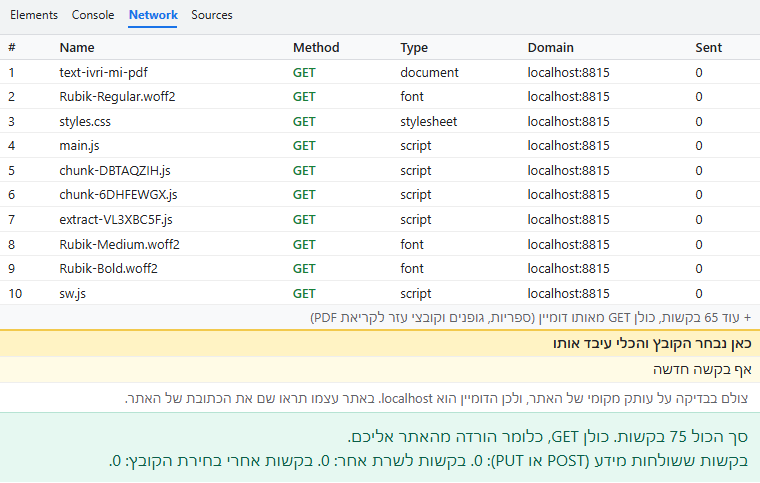
- מה שתראו: רק הורדות של קבצים מהאתר שלנו (גופנים, סקריפטים). אין שום שליחה של הקובץ שלכם.
- ובדיקה עוד יותר פשוטה: פותחים את הכלי, מחכים כמה שניות, מנתקים את האינטרנט, ומשתמשים בו.
בדיקה 1: במחשב, עם כרום
לכרום יש כלי מובנה שנקרא "כלי מפתחים". הוא מראה כל פעם שהדף מוריד משהו או שולח משהו לאינטרנט. לא צריך להתקין כלום, והבדיקה לא משנה שום דבר במחשב.
- פתחו בכרום במחשב את אחד הכלים שלנו, למשל PDF לטקסט עברי ישר.
- לחצו F12. אם לא קרה כלום, לחצו לחיצה ימנית בעכבר במקום ריק בדף ובחרו "בדיקה" (באנגלית: Inspect). במק: Cmd+Option+I. ייפתח חלון עם הרבה לשוניות. אל תיבהלו, צריך רק אחת מהן.
- בחרו בלשונית Network. אם היא לא מופיעה, היא מסתתרת מאחורי החץ הקטן » בשורת הלשוניות.
- לחצו F5 כדי לרענן את הדף. עכשיו תראו רשימה של כל הקבצים שהדף מוריד.
- כדי לראות את הפרטים החשובים, לחצו לחיצה ימנית על שורת הכותרות של הטבלה (Name, Status וכן הלאה) וסמנו גם Method וגם Domain.
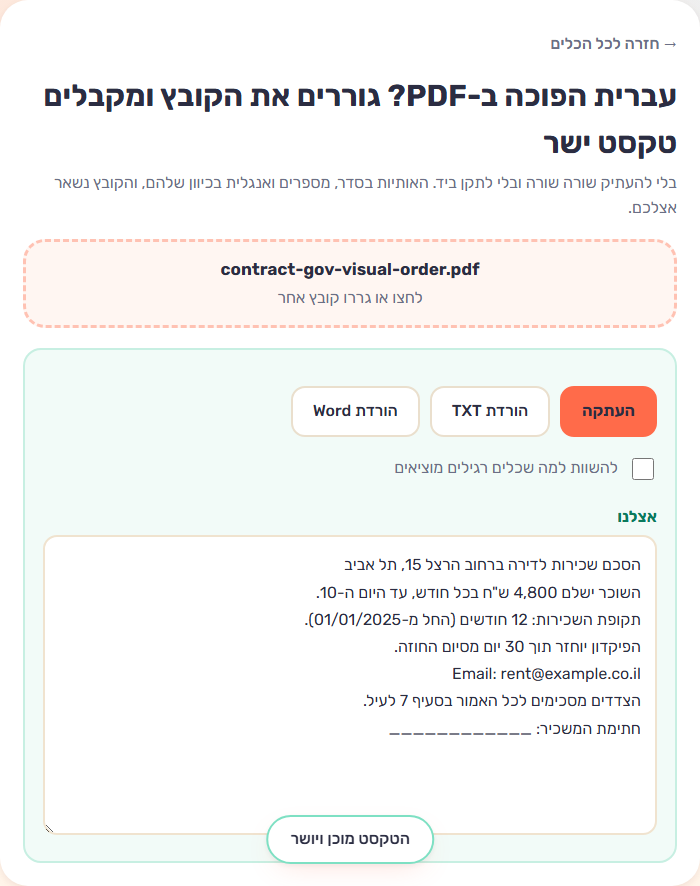
- עכשיו בחרו קובץ PDF וחכו שהכלי יסיים. אפשר כל קובץ, גם כזה שאין בו שום דבר רגיש.
מה תראו
- בעמודה Domain: רק הכתובת של האתר שלנו. אין שם כתובת של שרת אחר.
- שורות שמתחילות ב-blob: או ב-data: הן קבצים שנוצרו בתוך הדפדפן שלכם, למשל הקובץ להורדה. הן לא בקשות לשרת.
- בעמודה Method: רק
GET. זו הורדה, מהאתר אליכם. אלה הגופנים, הסקריפטים והספריות שהכלי צריך כדי לעבוד. - אחרי שבחרתם קובץ: מעט שורות חדשות או אף אחת. אם הכלי מוריד עוד חלק שלו, הוא יופיע כ-
GETמהאתר שלנו.
מה לא תראו
- בקשה מסוג
POSTאוPUT. כך נראית שליחה של קובץ לשרת, ובאתרים שמעלים קבצים תראו אותה בדרך כלל מיד אחרי שבחרתם קובץ. - בקשה לכתובת של שרת אחר.
רוצים לבדוק שורה מסוימת? לחצו עליה ובחרו בלשונית Headers. בשורה Request Method כתוב אם זו הורדה (GET) או שליחה.
מה הבדיקה לא מכסה: תוספים שהתקנתם בדפדפן פועלים לפי ההרשאות שלהם ולא לפי הכללים של הדף. אם אתם עובדים על מסמך רגיש במיוחד, אפשר לפתוח את הכלי בחלון גלישה בסתר, שבו רוב התוספים כבויים כברירת מחדל.
בדיקה 2: מצב טיסה
זו הבדיקה הכי פשוטה, ואפשר לעשות אותה גם בטלפון. אם אין אינטרנט, אין לאן לשלוח את הקובץ.
- פתחו את הכלי שאתם רוצים לבדוק, וחכו כמה שניות אחרי שהדף נטען.
- נתקו את האינטרנט: הפעילו מצב טיסה, או כבו את ה-Wi-Fi ואת הנתונים הסלולריים.
- בחרו קובץ והשתמשו בכלי כרגיל.
אם הכלי עבד והוציא תוצאה בלי חיבור לאינטרנט, העיבוד קרה במכשיר שלכם. אל תשכחו לחבר בחזרה את האינטרנט בסוף.
בכלי טקסט מסריקה (OCR), בפעם הראשונה הדפדפן מוריד את מודל הזיהוי ואת המנוע שלו (בערך 7 מגה), וזה לוקח קצת זמן. אם הכלי לא עובד בלי חיבור, השתמשו בו פעם אחת עם אינטרנט ונסו שוב.
ומה מונע מהדף לשלוח בכל זאת?
בכל דף באתר יש הוראה לדפדפן שנקראת Content Security Policy, והיא אומרת לו שהדף רשאי לטעון קבצים ולהתחבר רק לאתר הזה עצמו, ולכן הדפדפן חוסם כל שליחה ברקע מהדף לשרת אחר, למשל בקשת נתונים, תמונה או טופס.
למי שרוצה לראות אותה: בלשונית Network לחצו על השורה הראשונה (הדף עצמו), ובלשונית Headers חפשו את השורה content-security-policy. ליד המילה connect-src כתוב 'self', כלומר: מותר להתחבר רק לאתר הזה עצמו.
מצאתם משהו שנראה לא בסדר?
אם ראיתם בקשה שנראית כמו שליחה, או כתובת של שרת אחר, נרצה לדעת מיד. כתבו לנו לכתובת שמופיעה בדף מי אנחנו, ואם אפשר צרפו צילום מסך של הלשונית Network (בלי הקובץ עצמו).